
تحميل برنامج محاكي بلو ستاكس Bluestacks 5 للكمبيوتر ويندوز 10 8 7

BlueStacks من تشغيل تطبيقات Android على Microsoft Windows. قم بتثبيت تطبيقات وألعاب Android المفضلة لديك على جهاز الكمبيوتر الخاص بك. يستخدم أكثر من 130 مليون شخص حول العالم BlueStacks لتشغيل تطبيقات وألعاب الهاتف على شاشات أكبر
مع بيئة android بملء الشاشة ، يمكنك الاستمتاع بلعب ألعاب android بسهولة. علاوة على ذلك ، يمكنك تنزيل التطبيق / الألعاب التي تريدها مثل ؛ whatsapp و facebook و candy draw و clash of clans وجميع تطبيقات وألعاب android تقريبًا.
قم بتنزيل برنامج Bluestacks من مستخدمي Android الذين يرغبون في تشغيل الألعاب والتطبيقات على الكمبيوتر ، لكنهم لا يعرفون الطريقة الصحيحة لذلك ، لذلك قمنا بصنع محاكي BlueStacks لنظام Android ، والذي يحتوي على عدد كبير من الميزات التي تجعله برنامج رائع ومطلوب من قبل عدد كبير من الاشخاص سيجد رابط التحميل بالاسفل.
تم إصدار BlueStacks Emulator لنظام Android في عام 2011 ، حيث حظي بإعجاب الجميع من مختلف الفئات العمرية ، والشيء الجميل في ذلك هو توافقه مع جميع الأجهزة الذكية دون استثناء ، وكذلك Windows و iPhone ، في هذا الموضوع سنناقش بالتفصيل جميع الأمور المتعلقة بهذا التطبيق وذكر مزاياه خطوة بخطوة.
في عام 2015 بدأ البرنامج يكتسب شعبية كبيرة في مختلف دول العالم ، حيث سجل عددًا كبيرًا من التنزيلات ، ويعد هذا من بين أفضل برامج محاكاة الأندرويد لأجهزة الكمبيوتر دون دفع أي تكاليف ، والهدف من هذا التطبيق هو تسهيل عملية التحكم في أجهزتهم وتشغيل الألعاب والتطبيقات على أجهزة الكمبيوتر لجميع المستخدمين من أجل الحصول على مزيد من المتعة
مميزات محاكي بلوستاكس
- يدعم التطبيق عددًا كبيرًا من اللغات الأجنبية في مختلف دول العالم.
- يعتبر من التطبيقات المجانية التي تعمل على أنظمة الويندوز بغض النظر عن نوعه.
- إنه أفضل محاكي BlueStacks لنظام Android.
- واجهة سهلة التشغيل.
- يمكنك تشغيل جميع الألعاب سواء كانت خفيفة أو ثقيلة.
- القدرة على تشغيل التطبيقات بسهولة شديدة ودون الحاجة إلى الوصول إلى الجذر.
مع ضوابط اللعبة الرائعة ، تعال إلى Epic Wins
تعتبر ممارسة لعبة Android على جهاز الكمبيوتر باستخدام الماوس ولوحة المفاتيح تجربة قوية بشكل لا يصدق. أضف عناصر تحكم اللعبة المخصصة من BlueStacks إلى هذا المزيج القوي والازدهار ، فأنت جاهز تمامًا لجعل لعبك المحمول على جهاز الكمبيوتر أكثر دقة واتساقًا.
الكمبيوتر مثل اللعب
لا تتطابق السهولة التي توفرها لوحة المفاتيح والماوس مع أدوات التحكم باللمس الصعبة على شاشة هاتفك المحمول. مع BlueStacks Game Controls ، يصبح إلقاء التعويذات أو إطلاق النار أكثر سهولة.قابل للتخصيص
تعد عناصر التحكم المعدة مسبقًا أكثر من كافية للحصول على طريقة لعب مريحة للغاية. ولكن مع BlueStacks ، تحصل على حرية تخصيص عناصر التحكم في اللعبة لأدق التفاصيل.يستورد. يصدر. يشارك
سواء كانت عناصر التحكم الافتراضية أو تلك التي قمت بإنشائها بنفسك ، يمكنك استيراد وتصدير إعدادات التحكم ومشاركتها مع رفاقك في اللعب.
ضوابط اللعبة المحددة مسبقا
قضى لاعبونا ساعات لا تحصى في لعب ألعابك المفضلة وتصميم عناصر التحكم الافتراضية. والنتيجة هي مزيج رائع من الأدوات التي يسهل تذكرها وتنفيذها ، تمامًا كما تراها في لعبة الكمبيوتر. انطلق ، استخدمها بما يرضي قلبك وقم بالترتيب.
تغيير الضوابط المحددة مسبقا
خطوات
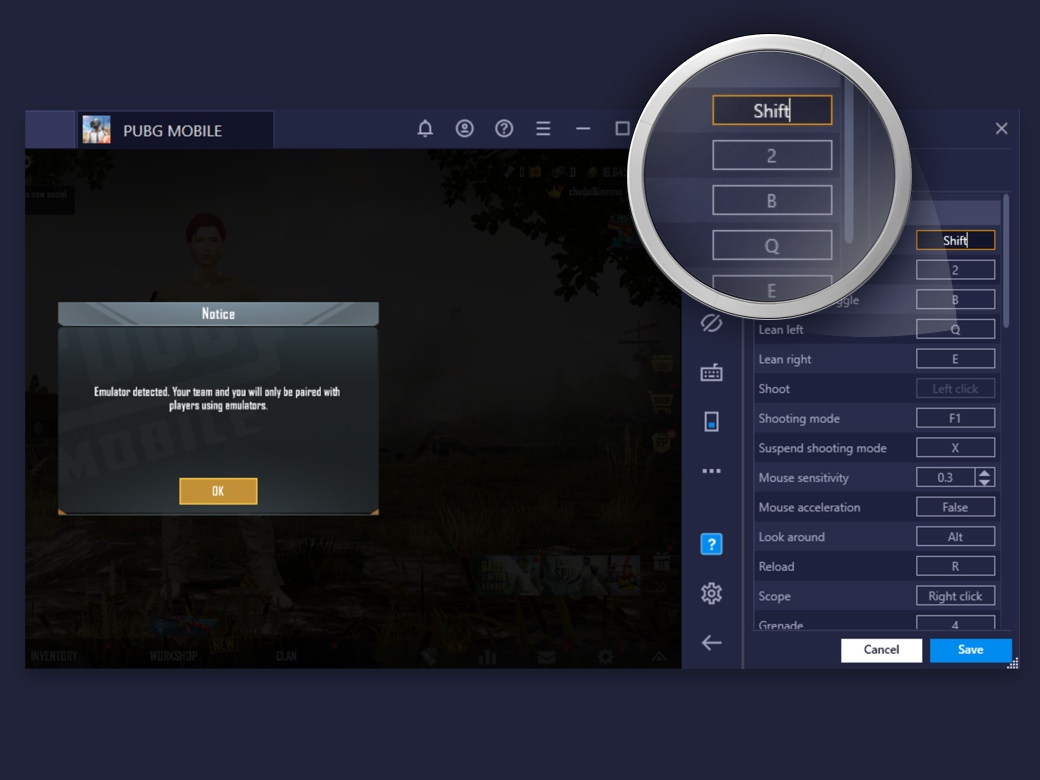
يتم فتح لوحة "دليل اللعبة" تلقائيًا عند بدء تشغيل لعبة. بدلاً من ذلك ، اضغط على CTRL + Shift + H أو انقر فوق رمز "علامة الاستفهام" للوصول إليهاقم بتحرير المفاتيح المخصصة لأي عنصر تحكم بالضغط عليهاانقر فوق الزر "حفظ" وأنت على ما يرام
ضوابط اللعبة المتقدمة
تغيير الضوابط الموجودة. إنشاء ضوابط للألعاب حيث لا وجود لها. وأنشئ ضوابط للألعاب التي تدعم لوحة الألعاب. يمكنك أيضًا ضبط كل عنصر تحكم في الإعدادات المتقدمة.
إنشاء ضوابط جديدة
من السهل والسريع والممتع إنشاء عناصر تحكم جديدة في لوحة المفاتيح لأي لعبة بالانتقال إلى عناصر التحكم في اللعبة المتقدمة. هنا هو كيف.
خطوات
ابدأ اللعبة واضغط على CTRL + Shift + A أو انقر على أيقونة لوحة المفاتيح على الشريط الجانبي لفتح قائمة Advanced Game Controls من هذه القائمة ، قم بسحب وإفلات عناصر التحكم عند الإحداثيات المناسبة على شاشة اللعبة
(اختياري) بعد وضع عنصر التحكم على شاشة اللعبة ، انقر بزر الماوس الأيمن فوقه لإجراء تغييرات متقدمةانقر فوق الزر "حفظ"
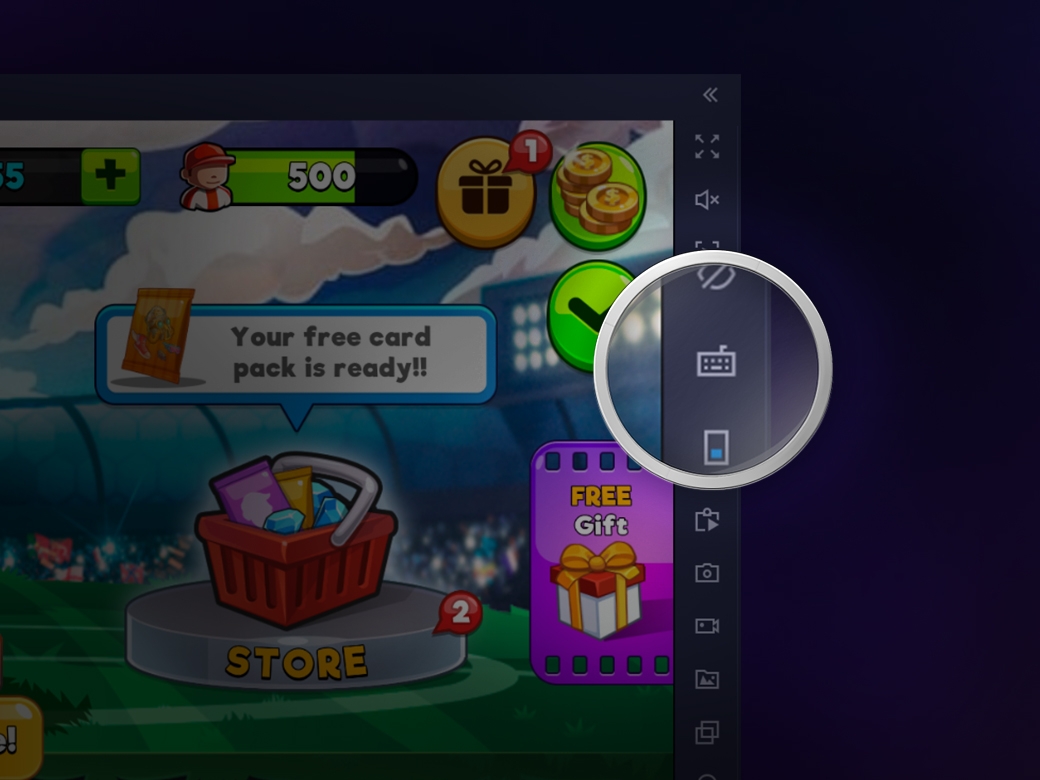
"قائمة النقر بزر الماوس الأيمن" هي نافذتك لمزيد من التغييرات الدقيقة. إنه فريد لكل عنصر تحكم ، مما يمنحك خيار تخصيص تفاصيل دقيقة للغاية. يحب اللاعب الذي بداخلك معرفة هذه التغييرات المتقدمة. أيضًا ، هذه هي الطريقة الوحيدة لتعيين عناصر تحكم لوحة الألعاب يدويًا (حاليًا) للعبة بدون عناصر تحكم محددة مسبقًا.
ضوابط الإعدادات المتقدمة
الهدف ، عموم ، واطلاق النار
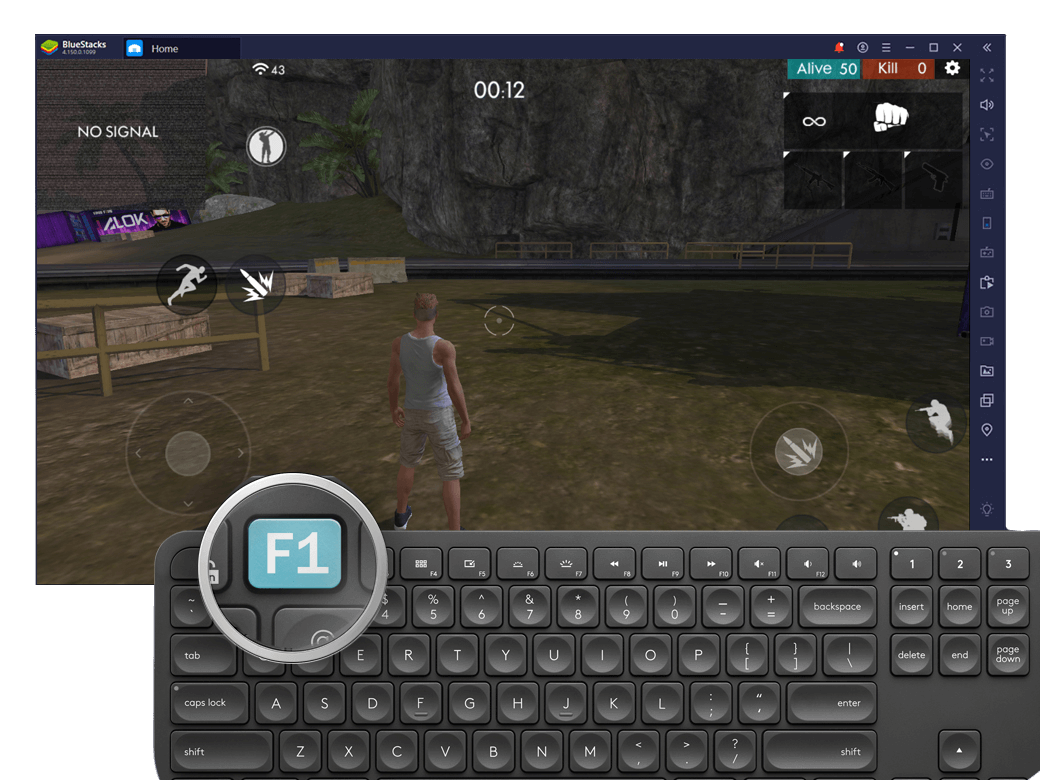
اقتنص الأعداء أو أطلق النار لتقتل مثل المحترفين. كل ما عليك فعله هو الضغط على مفتاح F1 (الإعداد الافتراضي) لتنشيط وضع التصوير. الهدف والتصويب بالماوس (النقر الأيسر). هل تريد تخصيص وضع التصوير للتنقل والتصويب بشكل أسرع؟ عنصر التحكم في "التصويب والتعميم والتصويب" موجود هنا للمساعدة.
كيف تستعمل
خطوات
إطلاق لعبة الرمايةاضغط على CTRL + Shift + A لفتح Advanced Game Controls أو انقر على أيقونة لوحة المفاتيح على الشريط الجانبيقم بسحب وإسقاط "التصويب والتحريك والتصويب" في الإحداثيات المناسبة على شاشة اللعبةانقر بزر الماوس الأيمن فوقه لإجراء تغييرات متقدمة
الإعدادات المتقدمة للتصويب والتحريك والتصوير
فئة التوجيه
الفئة المراد إظهار عنصر التحكم تحتها في نافذة اللعبة
مجالات
وصف
X
موقع المحور "X" حيث يتم وضع وضع التصوير
و
موقع المحور "Y" حيث يتم وضع وضع التصوير
بدء توقف
مفتاح التبديل المستخدم لتنشيط / إلغاء تنشيط وضع التصوير. الافتراضي هو عادة F1
تعليق
يعلق "وضع التصوير" ويسمح بحرية حركة مؤشر الماوس أثناء الضغط على المفتاح (حتى يتم تحريره)
حساسية الفأرة
حساسية الهدف فيما يتعلق بحركة الماوس. مع الحساسية = 1 ، ستستهدف اللعبة حساسية Windows. (تلميح Pro - قم بإيقاف تشغيل دقة المؤشر المحسّنة من "خيارات المؤشر" في لوحة التحكم للحصول على تصويب أكثر دقة)
نسبة الحساسية ذ
يستخدم هذا لتعيين حساسية مختلفة للمحور Y (الحركة الرأسية للماوس). على سبيل المثال ، قيمة 2 = الحركة العمودية أسرع بمرتين من الحركة الأفقية
نظرة حول الوضعتمكين الوضع
يُستخدم لتمكين وضع Look Around الذي يعد جزءًا أساسيًا من معظم ألعاب Battle Royale
أيقونة العين
ضع أيقونة العين على لوحة التحكم إذا كانت متوفرة
نظرة حرة موقف XY
لتحديد الإحداثيات يدويا
نظرة مجانية
المفتاح يستخدم للنظر حولك.
أطلق النار بالماوس الأيسر
تمكين الوضع
تُستخدم لتمكين التصوير بالنقر بزر الماوس الأيسر بطريقة أفضل بكثير
ضع رمز النار فوق عنصر التحكم في سلاح النار على الشاشة
يمكن وضع أيقونة الماوس فوق المفتاح المستخدم للتصوير في اللعبة
موقف العمل XY
لتحديد الإحداثيات يدويا
عمل
Key to Shoot (الضبط الافتراضي على Left Click)
تراكب
حدد لإظهار المفاتيح على الشاشة
التعليقات